¿Qué es Excel y para qué sirve?
Excel es un programa desarrollado por http://Microsoft y pertenece a la suite de Office que también incluye programas como Word, PowerPoint, entre otros.
¿Qué es Excel?
Excel es una hoja de cálculo que nos permite manipular datos numéricos y de texto en tablas formadas por la unión de filas y columnas. Pero ¿qué es una hoja de cálculo?
Una hoja de cálculo es lo que utilizaban los contadores para llevar registros, esto se utilizaba mucho antes de que aparecieran las computadoras. Las hojas de cálculo en programas informáticos aparecieron desde la década de 1960 y fueron desarrolladas para simular las hojas de trabajo contables, que se utilizaba en ese entonces y de esa manera automatizaban el trabajo contable.
Historia de Excel
Elementos de Excel 2016
Una de las primeras cosas que debes aprender de Excel 2016 es cómo está organizada su interfaz. Veamos:
1. Barra de acceso rápido:
Aquí encontrarás acceso a funciones como Guardar, Deshacer y Rehacer, sin importar la pestaña en que te encuentres trabajando. Puedes modificar los comandos de esta barra dependiendo de tus necesidades.
2. Cinta de opciones:
Estarán todos los comandos necesarios para trabajar en Excel. La cinta está compuesta por varias pestañas en donde están agrupados los comandos. Por ejemplo, en la pestaña Fórmulas, encontrarás comandos como Insertar función y Autosuma.
3. Cuadro ¿qué desea hacer?:
Este cuadro es una barra de búsqueda donde podrás buscar las herramientas o comand
os que desees usar.

4. Cuenta Microsoft:
Desde aquí podrás iniciar sesión con una cuenta Microsoft o acceder a la información de tu perfil.5. Cuadro de nombres:
En este cuadro verás el nombre de la celda seleccionada.6. Barra de fórmulas:
7. Columnas:
Una columna es un grupo de celdas verticales que se identifica con una letra.8. Filas:
Una fila es una línea horizontal de celdas que identificamos por un número.9. Celdas:
Cada uno de los rectángulos que componen una hoja de cálculo se les llama celda. Se les identifica por la letra de la columna y el número de la fila a las cuales pertenecen.10. Hojas de cálculo:
Los archivos en Excel se llaman libros de cálculo y cada uno de ellos pueden contener varias hojas de cálculo. En esta área verás cuántas hojas de cálculo componen el libro en que estás trabajando. Solamente debes hacer clic en la hoja de cálculo a la cual desees ir.11. Tipo de vista:
Hay tres tipos de vista de archivo en Excel:12. Zoom:
Aquí puedes hacer clic en el control de zoom y arrastrarlo a derecha o izquierda para acercar o alejar la hoja de cálculo en que estés trabajando.
Vista Backstage de Excel 2016
En la vista de Backstage de Excel 2016 encontrarás las opciones para crear un nuevo archivo, abrir, guardar, imprimir e incluso compartir documentos, entre muchas otras cosas.Para ir al Backstage, haz clic en la pestaña Archivo, que estará en la Cinta de opciones.

¿Qué encontrarás en el Backstage de Excel?
Las funciones que encontrarás en Backstage son:
1. Información:
2. Nuevo:
3. Abrir:
4. Guardar y Guardar como:
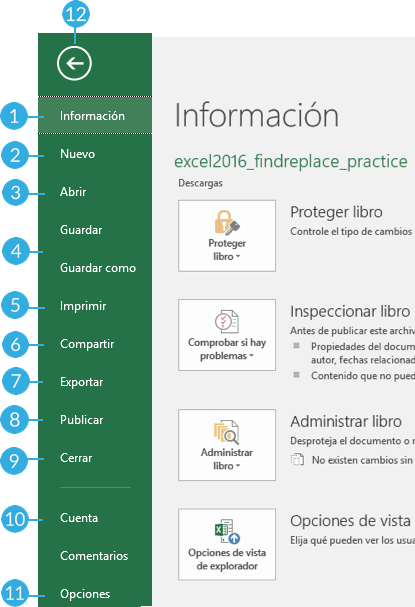
5. Imprimir:
6. Compartir:
7. Exportar:
8. Publicar:
9. Cerrar:
10. Cuenta:
11. Opciones:
12. Volver a Excel:
Haz clic en esta flecha para volver a trabajar en la hoja de cálculo.
Cómo guardar un archivo en Excel 2016
Guardar el archivo en que estás trabajando es indispensable para poder conservar los cambios que realices en él. Tendrás la posibilidad de guardarlo en el equipo en que estás trabajando o en OneDrive, la plataforma de almacenamiento de información de Microsoft. Veamos cómo hacerlo.
Paso 1:
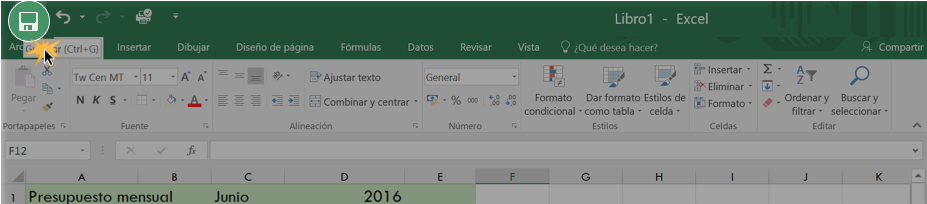
Haz clic en el comando Guardar que estará en la Barra de herramientas de acceso rápido.
Paso 2:
Paso 3:
Después debes elegir la carpeta en donde quieres guardar el archivo y darle un nombre. Una vez hayas terminado, haz clic en el botón Guardar.
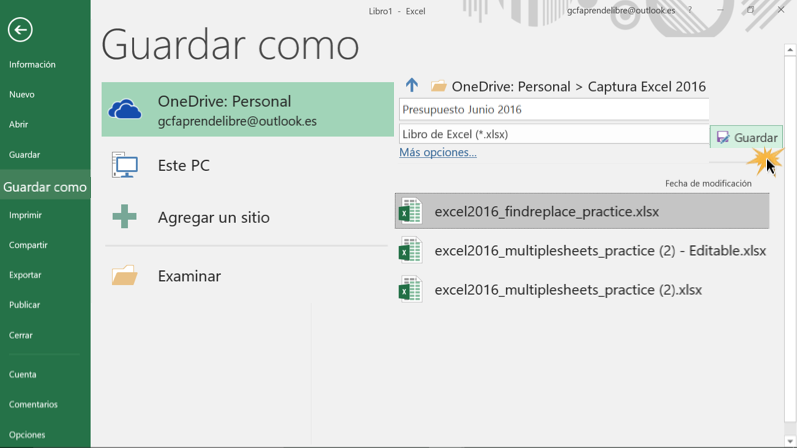
Si le haces otros cambios al libro de cálculo, solo debes hacer clic en el comando Guardar, que está en la Barra de herramientas de acceso rápido, y estos quedarán guardados inmediatamente.
Usar Guardar como para hacer una copia:
Si quieres crear una copia del archivo puedes utilizar la opción Guardar como, y así editar la copia sin alterar el documento original. Por ejemplo, digamos que tenemos un libro de cálculo llamado Presupuesto mensual 2016, y queremos utilizarlo como plantilla para otro documento, pero no queremos alterar el documento original, ¿qué podemos hacer?
Paso 1:
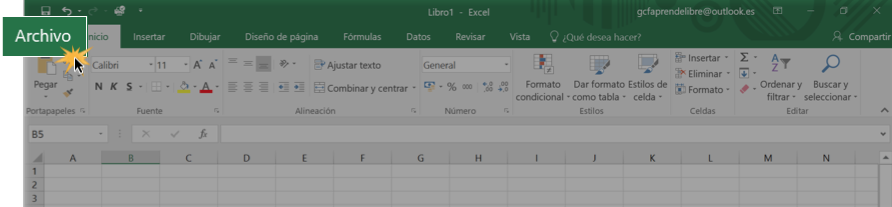
Abre el libro de cálculo y haz clic en la pestaña Archivo.
Paso 2:
Haz clic en Guardar como en la vista Backstage. Allí, selecciona la carpeta en que quieres guardar la copia del archivo, escribe el nombre que tendrá y haz clic en el botón Guardar.
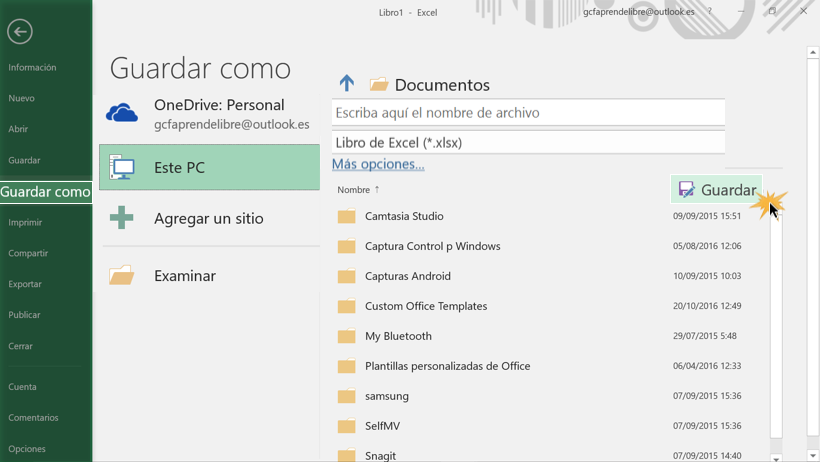
Ahora puedes modificar la copia del libro de cálculo cuanto quieras sin dañar el archivo original.
Compartir un documento en Excel 2016
¿Cómo compartir un archivo?
Al compartir un archivo le permites a alguien ver, comentar y editar el libro de cálculo al mismo tiempo que tú. Recuerda que para poder hacerlo, primero debes iniciar sesión con tu cuenta Microsoft en el programa.
Paso 1:
Haz clic en la pestaña Archivo para acceder a la Vista Backstage.
Paso 2:
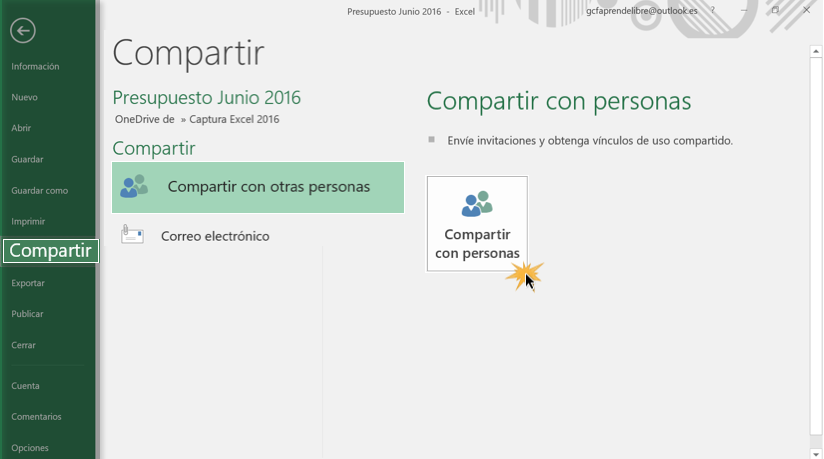
En el menú de Backstage, haz clic en Compartir.
Paso 3:
Después, selecciona la opción Compartir con otras personas y haz clic en el botón Compartir con personas.
Paso 4:
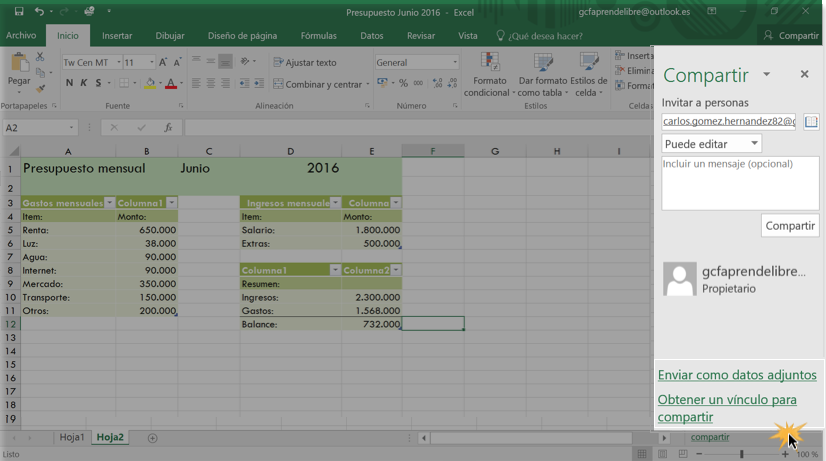
Se abrirá un panel al lado derecho de la hoja de cálculo en que estás trabajando. Allí, escribe el correo electrónico o el nombre del contacto con quien deseas compartir el archivo, selecciona si quieres que la persona pueda editar o sólo ver el libro, y anexa un mensaje, si así lo deseas. Al finalizar, haz clic en Compartir.
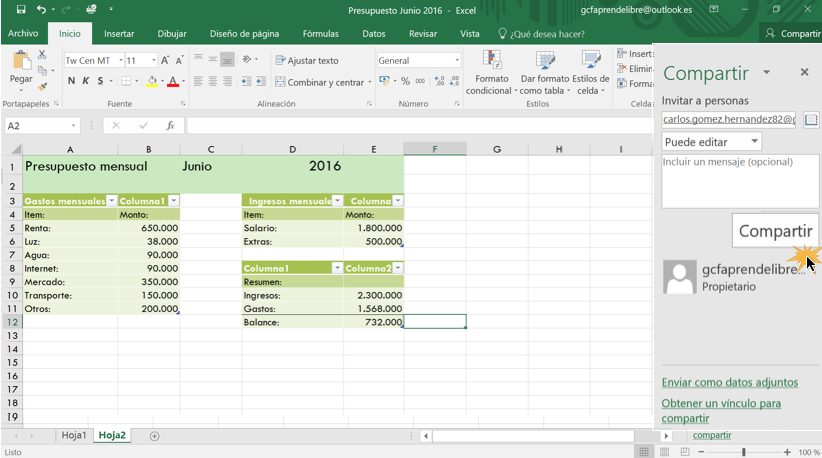
Para que la persona a quien le compartiste el libro de cálculo pueda acceder al archivo también debe contar con una cuenta Microsoft.
Otras formas de compartir un libro de cálculo en Excel 2016.
En la parte inferior del panel de Compartir, encontrarás otras dos opciones:
Enviar datos como adjuntos:
Obtener un vínculo para compartir:
Esta opción creará un vínculo desde el que otras personas podrán acceder al libro de cálculo para editarlo o solo verlo. Este enlace lo podrás compartir quienes quieras.
Exportar un documento en Excel 2016
Por defecto, Excel guarda los libros de cálculo en formato .xlsx, pero en ocaciones puede ser necesario usar otro tipo de formato, como PDF o Excel 97-2003. Es muy fácil exportar un libro de cálculo de Excel a otros tipos de formato de archivo, veamos cómo.
Cómo exportar un libro de cálculo a un archivo de PDF:
Este tipo de formato es especialmente útil cuando necesitas compartir el archivo con alguien que no tiene Excel para abrir el documento. Todos aquellos que reciban el archivo podrán verlo, pero no editarlo.
Paso 1:
Haz clic en la pestaña Archivo para acceder a la vista Backstage.
Paso 2:
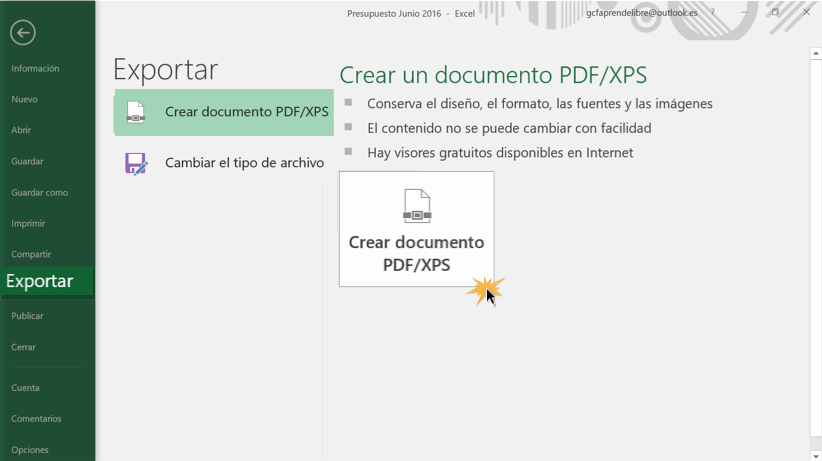
En el menú de Backstage, haz clic en Exportar.
Paso 3:
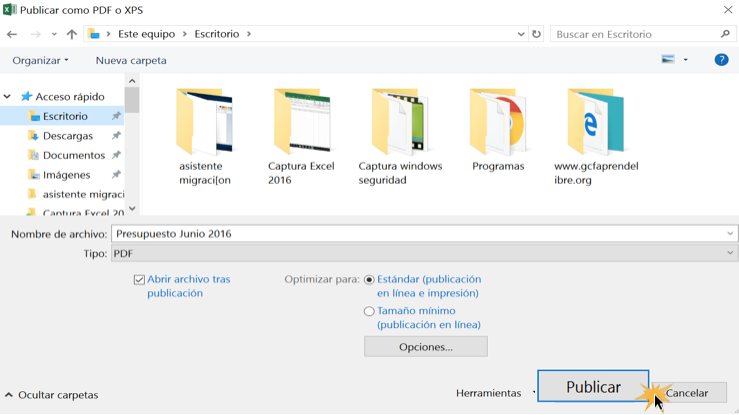
En el panel de Exportar, selecciona la opción Crear documento PDF/XPS. Allí, haz clic en el botón Crear documento PDF/XPS.
Paso 4:
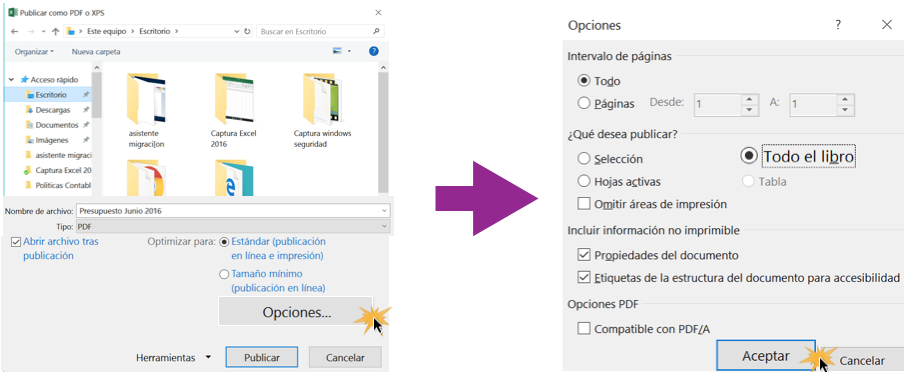
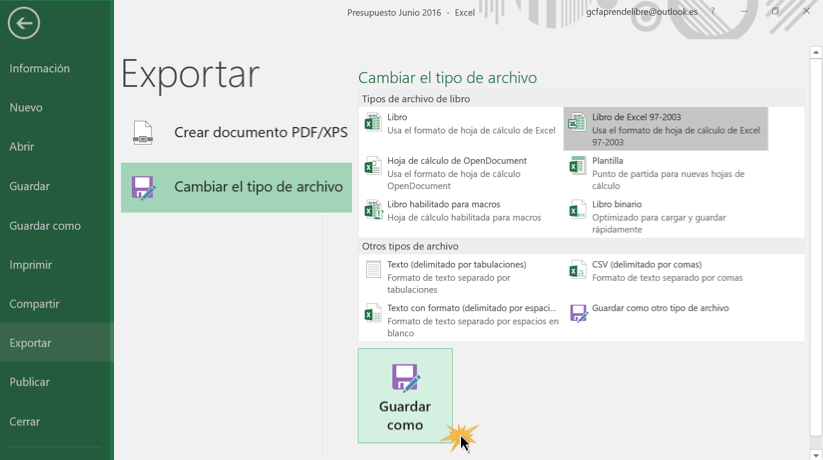
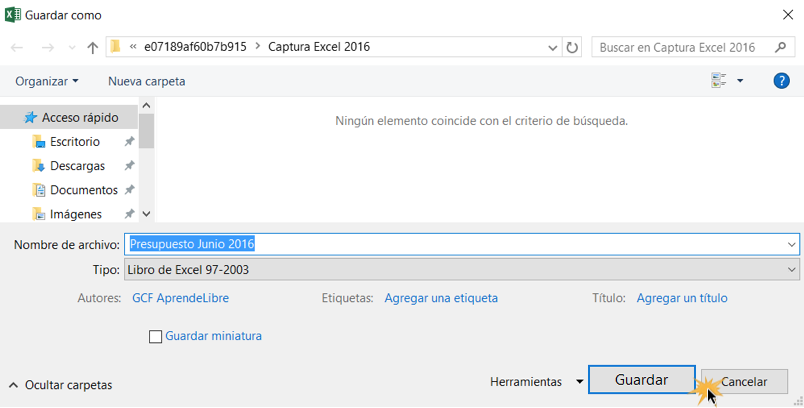
Exportar un libro de cálculo a otro tipo de archivo:
Paso 1:
Paso 2:
Paso 3:
Paso 4:
Imprimir en Excel 2016
Algunas veces no bastará con tener el libro de cálculo en tu computador, sino que puedes necesitar una copia impresa del archivo para compartirla con otras personas en una junta, por ejemplo. Pensando en esos casos, ahora te enseñaremos cómo puedes imprimir en Excel 2016 y cómo funcionan las diferentes herramientas para ajustar cómo se verá la hoja u hojas de cálculo que quieres imprimir.
Panel de impresión.
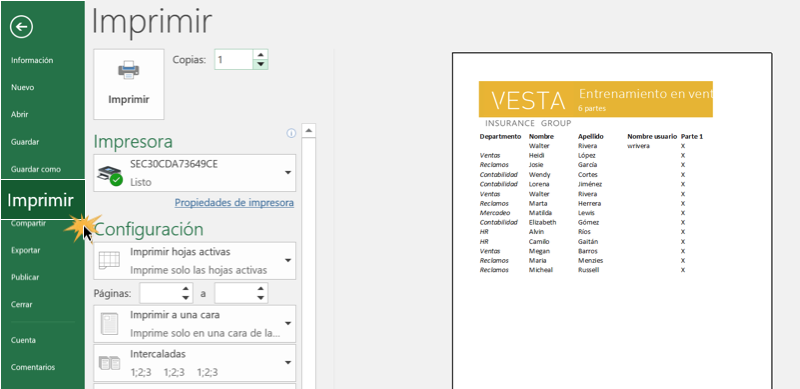
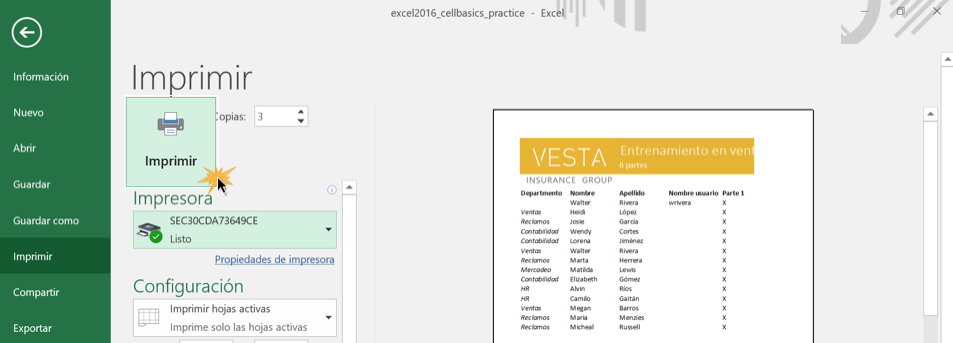
Encontrarás la función Imprimir en la vista Backstage. Para acceder a ella, haz clic en la pestaña Archivo y, después, en el menú de Backstage, haz clic en Imprimir. Se abrirá un panel donde encontrarás:
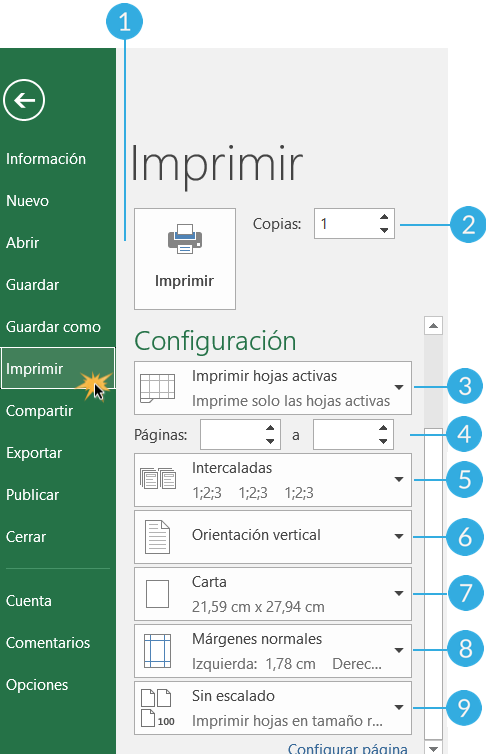
Botón imprimir:
Copias:
En este espacio podrás indicar cuantas copias del documento quieres imprimir.
Imprimir hojas activas:
Al hacer clic sobre está opción se desplegará un menú donde podrás seleccionar si quieres imprimir la hoja desde donde estás trabajando, imprimir todo el libro de cálculo o imprimir solo las celdas seleccionadas con anterioridad.
Intercalar:
Orientación:
Con esta opción podrás establecer si quieres imprimir la hoja de cálculo de forma horizontal o forma vertical.
Tamaño de hoja:
Aquí podrás seleccionar el tamaño de la hoja en que imprimirás el archivo.
Márgenes:
Esta opción te permite establecer el tamaño de las márgenes que tendrá el documento.
Escalar:
Esta opción te ayudará a ajustar el tamaño de la tabla que quieres imprimir.
¿Cómo imprimir una hoja de cálculo en Excel 2016?
Paso 1:
Paso 2:
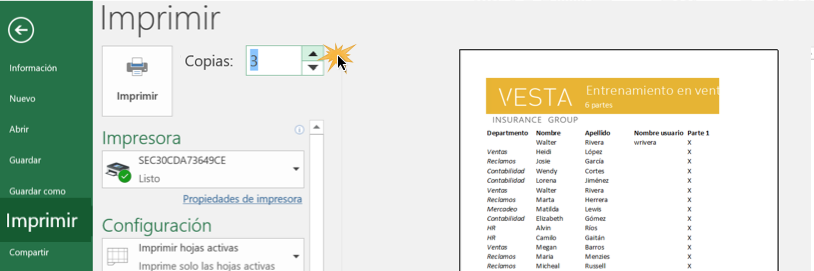
Selecciona cuantas copias quieres imprimir del archivo.
Paso 3:
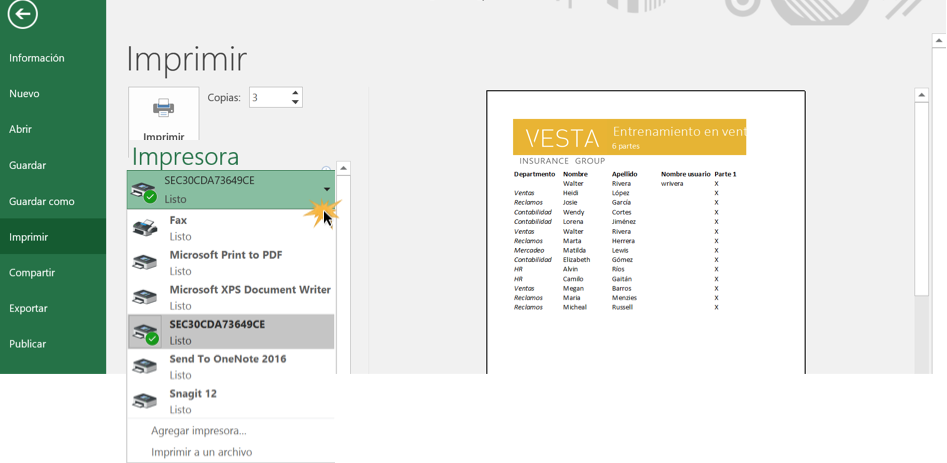
Haz clic en el menú despegable Impresora para elegir el equipo desde que imprimirás el documento.
Paso 4:
Modifica cualquier otro ajuste que sea necesario.
Paso 5:
Ajustar impresión en Excel 2016
¿Cómo ajustar los saltos de página?
Esto te permitirá ajustar los saltos de página de tu hoja de cálculo, que son los puntos en donde se divide un documento cuando lo vas a imprimir.
Paso 1:
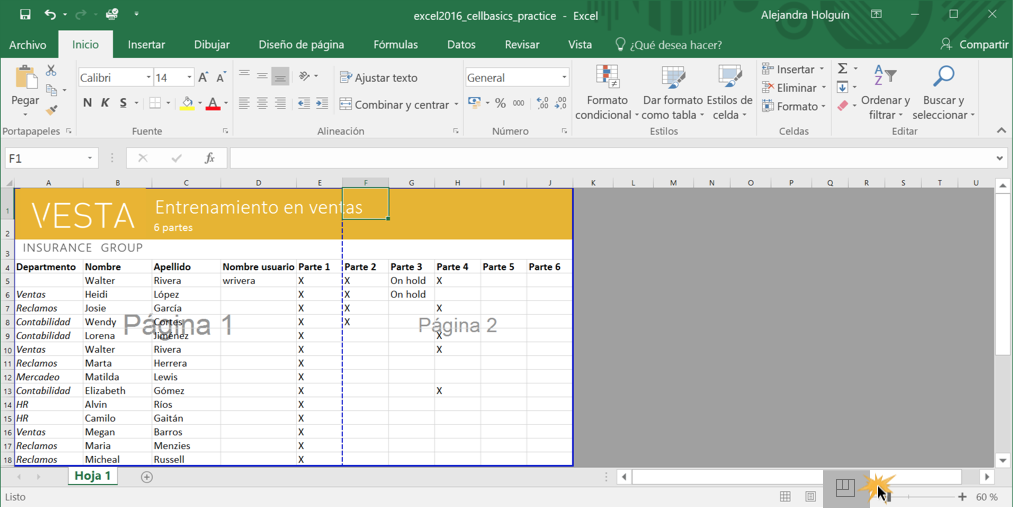
Haz clic en el comando de Vista previa de salto de página para ver en donde están los saltos de página en el documento.
Paso 2:
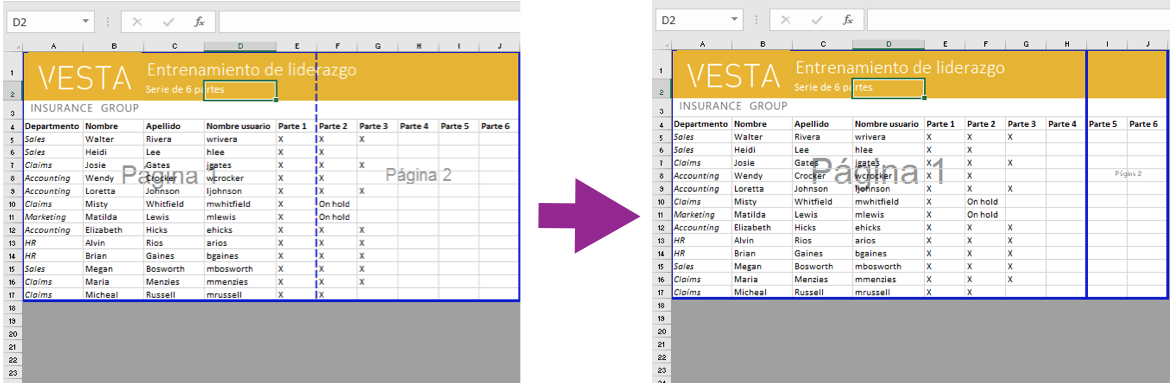
Los saltos de página se marcaran por líneas punteadas azules horizontales y verticales. Para moverlas, haz clic sobre una de ellas y arrástrala al lugar donde desees ubicar el salto de página.
¿Cómo escalar el contenido?
Esta es una opción de configuración que encontrarás en el panel Imprimir y que te ayudará a ajustar el tamaño de la tabla que vas a imprimir, conforme a lo que quieras que se vea por página.
Paso 1:
Haz clic en la pestaña Archivo para ir a la vista Backstage.
Paso 2:
Selecciona Imprimir en el menú Backstage para abrir el panel Imprimir.
Paso 3:
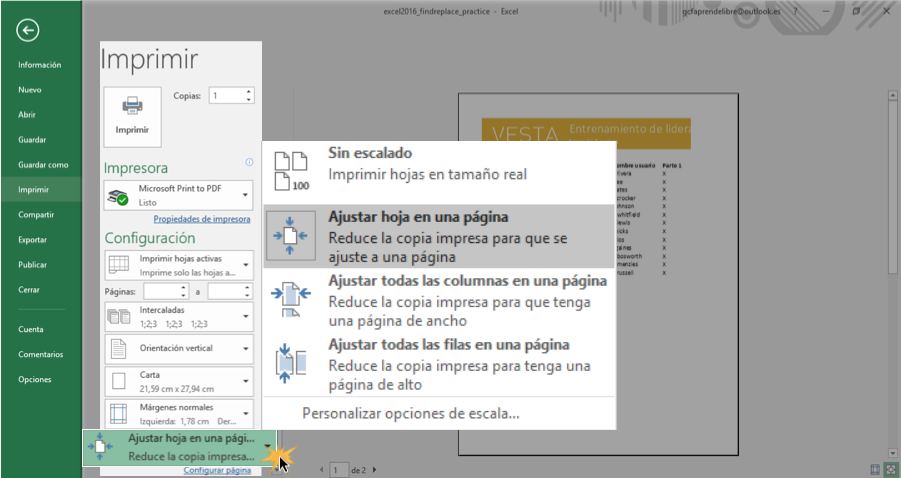
Allí, haz clic en el última función de configuración. Se desplegará un menú donde podrás seleccionar entre Sin escalado, Ajustar hoja en una página, Ajustar todas las columnas en una página y Ajustar todas las filas en una página, conforme quieras escalar el archivo. Las hojas de cálculo se ajustaran inmediatamente.
Imprimir títulos en cada página.
Digamos que tienes una base de datos muy grande, que al momento de imprimirla gasta varias hojas, pero te das cuenta que los títulos de esa base solo se ven en la primera página, aunque tú los necesitas en todas las páginas, ¿cómo solucionar este problema?
Paso 1:
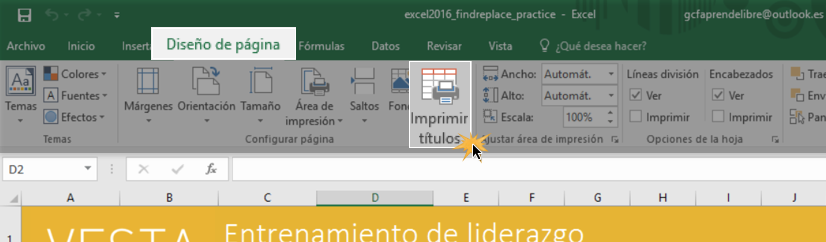
Haz clic en la pestaña Diseño de página en la Cinta de opciones.
Paso 2:
Selecciona el comando Imprimir títulos.
Paso 3:
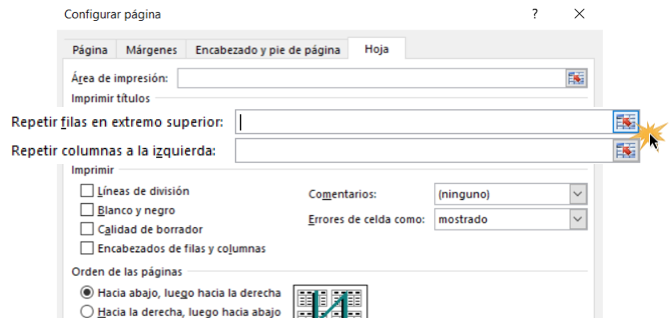
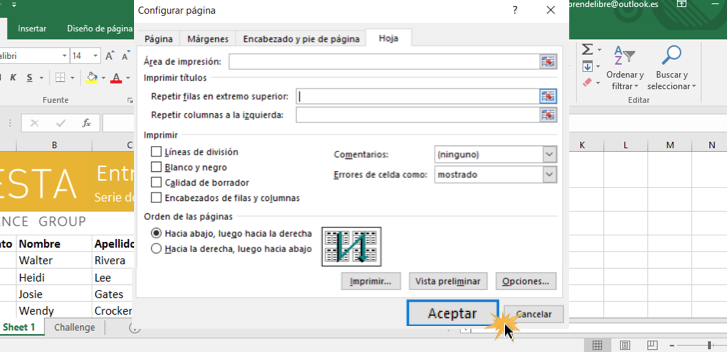
Se abrirá el cuadro de diálogo de Configurar página. Allí, en Repetir filas en extremo superior o Repetir columnas a la izquierda, dependiendo de la fila o columna que quieras repetir, haz clic en el ícono que encontrarás enfrente de cada opción.
Paso 4:
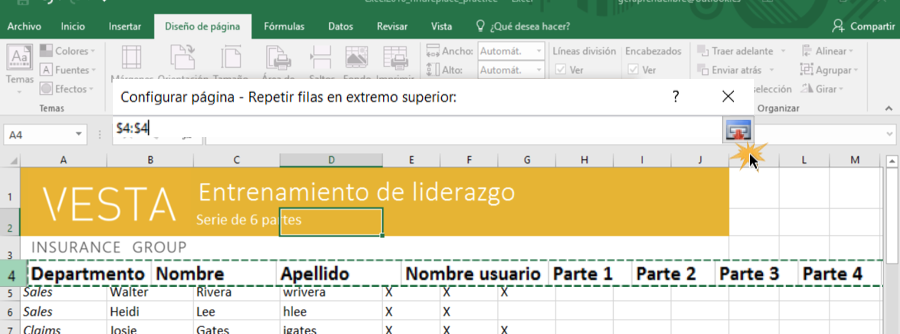
El cursor se convertirá en una flecha de selección y aparecerá un cuadro de diálogo. Haz clic sobre la fila(s) o columna(s) que quieras repetir. En nuestro ejemplo seleccionaremos la fila 4.
Paso 5:
La fila será añadida a la lista de Repetir filas en extremo superior. Después, haz clic en el ícono que estará en el cuadro de diálogo.
Paso 6:
Se abrirá nuevamente el cuadro de diálogo de Configurar página. Si quieres seleccionar más filas o columnas para repetir en cada página, repite el procedimiento anterior. Una vez que ya las hayas seleccionado todas, haz clic en Aceptar.
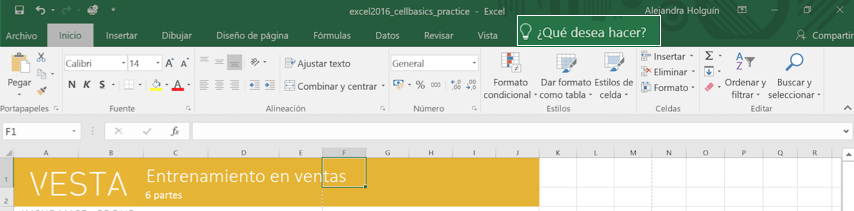
Herramienta ¿Qué desea hacer?
Esta caja estará localizada en la parte superior de la ventana, junto a la Cinta de opciones.
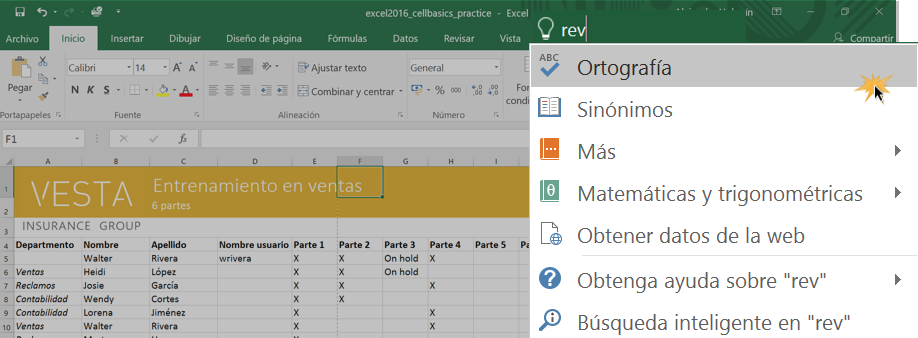
Cómo usar ¿Qué desea hacer?
Paso 1:
Paso 2:
Escribe en tus propias palabras lo que quieras hacer en el programa.
Paso 3:
Se desplegará un menú donde verás las opciones y herramientas más relevantes para realizar la tarea que deseas realizar en el programa. Haz clic en la herramienta que desees usar. En algunos resultados tendrás un menú desplegable donde podrás seleccionar una opción más específica.
Qué es una celda en Excel
Qué es una celda activa en Excel
Una celda activa es la celda en la que estás trabajando. Puedes reconocerla porque la verás en un recuadro doble, marcado.

¿Cómo identificar una celda en Excel? Dirección
Cada celda en Excel, tiene su propia ubicación. Para que puedas identificar una celda en Excel, basta con que halles su dirección.
La dirección de una celda en Excel está compuesta por la letra de la columna y el número de la fila que selecciones. Puedes visualizar de manera fácil la dirección de una celda en el cuadro de nombres
Por ejemplo: A3, B7, C1, etc. O en este caso, A1

Rango de celdas en Excel
Tus celdas en Excel pueden agruparse en bloques y grupos rectangulares. A este conjunto se le llama rango de celdas.
Para que puedas seleccionar un rango de celdas, solo debes escribir en el cuadro de nombres la letra y número de tu celda inicial, poner el signo dos puntos (:) y escribir la letra y número de la celda final del grupo de datos.
Como en el ejemplo: A1:A10

También puedes simplemente seleccionar un rango de celdas en Excel con el cursor del mouse.

Esta funcionalidad de agrupación de celdas, hace posible que puedas realizar operaciones y análisis de datos. Así como también administrar el estilo y diseño de tu tabla.
Formato de celdas en Excel
¿Cómo identificar una celda en Excel? Dirección
La dirección de una celda en Excel está compuesta por la letra de la columna y el número de la fila que selecciones. Puedes visualizar de manera fácil la dirección de una celda en el cuadro de nombres
Por ejemplo: A3, B7, C1, etc. O en este caso, A1
Rango de celdas en Excel
Para que puedas seleccionar un rango de celdas, solo debes escribir en el cuadro de nombres la letra y número de tu celda inicial, poner el signo dos puntos (:) y escribir la letra y número de la celda final del grupo de datos.
Como en el ejemplo: A1:A10
Formato de celdas en Excel
Una vez selecciones el rango al que quieres dar formato, selecciona en la barra de herramientas las opciones tales como Negrita – Color de fuente – Tamaño de fuente – Relleno, etc.
En la cinta de opciones de Excel, en la pestaña Inicio, encontrarás la opción estilo de celda.
Aquí selecciona modificar y formato para elegir el estilo y color que deseas.
También puedes dar formato a una celda en Excel, haciendo clic derecho y eligiendo la opción de Formato de celdas.


No hay comentarios.:
Publicar un comentario